Melhores Aplicativos para Recuperar Fotos Apagadas
Fotos apagadas ainda podem estar na lixeira, em um backup ou parcialmente disponíveis no armazenamento do celular — por isso, o melhor aplicativo para recuperar fotos apagadas depende de onde o arquivo estava e de quanto tempo passou desde a exclusão.
Antes de instalar qualquer ferramenta, você deve verificar os recursos oficiais do Android, do iPhone e dos serviços de nuvem, além de evitar salvar novos arquivos no aparelho. O artigo mostra quais tentativas são mais seguras, quando um aplicativo de terceiros pode ajudar e quais sinais indicam baixa chance de recuperação.
Também explicamos como comparar compatibilidade, permissões, anúncios e riscos de segurança sem confundir avaliações da loja com eficácia comprovada. Ao final, você poderá escolher o caminho mais adequado para o seu caso — lixeira, backup, aplicativo ou assistência especializada.
Faça estas verificações antes de instalar qualquer aplicativo
Pare de usar o celular até definir o próximo passo: evite tirar fotos, baixar arquivos, instalar apps, limpar o armazenamento ou atualizar o sistema. Novos dados podem ocupar o espaço liberado pela exclusão e reduzir as chances de recuperar a imagem do armazenamento interno ou do cartão SD.
Comece pela lixeira da galeria e pela pasta de fotos excluídas recentemente. No iPhone e no iPad, o álbum “Apagados” mantém as fotos por 30 dias, segundo o Suporte da Apple. Em aparelhos Samsung Galaxy compatíveis, a Lixeira de “Meus Arquivos” também pode manter itens por 30 dias (Samsung).
Verifique também os serviços de nuvem usados no aparelho. No Google Fotos, imagens com backup podem permanecer na lixeira por até 60 dias; fotos sem backup, por até 30 dias (Ajuda do Google Fotos). Se o arquivo já foi excluído permanentemente do serviço, o próprio Google informa que não é possível restaurá-lo por essa via.
Procure ainda cópias em um computador, cartão SD, pendrive, outro celular ou backup de fotos. A chance depende do local original e do que foi feito com o espaço depois da exclusão. Restaurar por uma lixeira ou backup oficial costuma ser mais seguro do que conceder acesso ao armazenamento interno a um aplicativo desconhecido.
O que comparar em um aplicativo de recuperação de fotos
A quantidade de downloads ajuda a encontrar ferramentas conhecidas, mas não confirma que elas recuperarão a sua foto. Um aplicativo para recuperar fotos apagadas deve ser avaliado pelo cenário do seu aparelho, pelas permissões solicitadas e pelo modo como apresenta os resultados.
Use esta checklist antes de instalar:
- Compatibilidade: confira se o app funciona na versão do Android ou iOS do seu celular e se pesquisa o local onde a imagem estava armazenada. Uma ferramenta voltada ao Android, por exemplo, não deve ser tratada como solução para iPhone.
- Tipo de busca: algumas opções apenas exibem itens ainda visíveis em lixeiras, caches ou miniaturas; outras prometem uma varredura mais ampla. Essa descrição indica o método, não uma garantia de sucesso.
- Pré-visualização: prefira ferramentas que mostram a imagem encontrada antes de cobrar, pedir uma assinatura ou salvar o arquivo. Uma miniatura reconhecível também ajuda a separar a foto correta de arquivos temporários.
- Permissões: acesso aos arquivos pode fazer sentido para uma recuperação, mas contatos, SMS, microfone ou localização exigem uma justificativa clara. Leia a política de privacidade para entender como os dados pessoais são tratados.
- Origem e reputação: baixe pela loja oficial, confirme o desenvolvedor e observe avaliações recentes. Reclamações sobre cobranças, anúncios excessivos ou resultados que não correspondem à descrição merecem atenção.
- Destino do arquivo: é mais seguro salvar a recuperação em outro local, como nuvem ou computador, em vez de gravá-la no mesmo armazenamento analisado. A ficha do DiskDigger no Google Play, por exemplo, informa opções de salvamento em outra pasta, Google Drive e Dropbox.
Compare também o preço total e o que está bloqueado: prévia gratuita e recuperação paga são propostas diferentes de pagamento obrigatório antes de qualquer resultado.
Como interpretar as opções que aparecem nas lojas e nos resultados
O DiskDigger é uma das opções que aparecem para Android. A listagem no Google Play informa mais de 100 milhões de downloads, mas esse número indica popularidade, não uma taxa comprovada de recuperação. Ela também diferencia a busca sem root, mais limitada e capaz de incluir cache e miniaturas, da pesquisa mais ampla em aparelhos com root; confira esses requisitos na página oficial antes de considerar o aplicativo adequado ao seu caso. Ver DiskDigger no Google Play
A mesma listagem informa a permissão “Acessar todos os arquivos” e opções para salvar o resultado em outra pasta, no Google Drive ou no Dropbox. Esses dados ajudam a comparar o aplicativo, mas precisam ser confirmados novamente na página do desenvolvedor em 2026, porque recursos, permissões e condições podem mudar.
Também aparecem na Google Play e na App Store aplicativos com nomes genéricos, como “recuperar fotos apagadas”. O título não comprova compatibilidade, capacidade de varrer o armazenamento interno ou possibilidade de recuperar o arquivo original. Uma comparação editorial mais honesta deve registrar:
- plataforma compatível: Android, iPhone ou ambas;
- local pesquisado: armazenamento interno, cartão SD, nuvem ou apenas mídias visíveis;
- necessidade de root e limitações sem esse acesso;
- existência de prévia dos resultados;
- local para salvar os arquivos recuperados;
- permissões solicitadas e cobrança.
Há ainda diferença entre um app publicado na loja oficial e um APK disponível em um site de terceiros, como a listagem da Uptodown presente nos resultados. O APK tem origem e controle de distribuição diferentes; prefira a Google Play ou a App Store e não instale uma versão externa sem verificar o desenvolvedor, a política de privacidade, a atualização mais recente e o preço. Nenhuma listagem autoriza prometer que o aplicativo recupera qualquer foto ou funciona em todos os celulares.
Como tentar recuperar a foto sem piorar a situação
- Confirme as fontes oficiais mais uma vez. Antes de conceder a permissão de armazenamento, confira a lixeira da galeria, o Google Fotos, o iCloud e os backups disponíveis. Se a imagem ainda estiver em um desses locais, restaurá-la pelo próprio sistema é mais seguro do que usar um aplicativo externo.
- Instale uma única ferramenta de fonte confiável. No Android, prefira o Google Play; no iPhone, use a App Store. Evite um APK de terceiros encontrado em sites de download: ele pode ter sido alterado ou conter código malicioso. A alternativa suportada é recorrer à loja oficial ou aos recursos de recuperação do próprio sistema.
- Leia cada pedido de acesso. Conceda somente a permissão compatível com a busca de arquivos e interrompa a instalação se o aplicativo solicitar acesso sem relação clara com sua função. No Android, algumas ferramentas podem pedir acesso amplo aos arquivos; a ficha do DiskDigger, por exemplo, informa essa necessidade para pesquisar locais do aparelho na Google Play.
- Escolha a origem correta da busca. Se a foto estava no cartão de memória, selecione o cartão; se estava na memória interna, escolha essa área quando o aplicativo oferecer a opção. No iPhone, não presuma que um aplicativo terá acesso irrestrito ao armazenamento: o sistema limita esse tipo de análise, tornando a recuperação pela galeria, pelo iCloud ou por um backup o caminho prioritário.
- Use a prévia e salve fora da origem. Selecione apenas as imagens reconhecíveis e grave os arquivos recuperados em um computador, outro armazenamento ou uma conta confiável, quando disponível. Não instale vários apps nem repita varreduras sem necessidade.
Atenção: root no Android não é uma etapa comum. Desbloquear o sistema ou conceder acesso privilegiado pode apagar dados, reduzir a segurança, causar instabilidade e afetar o suporte ou a garantia.
Por que o aplicativo pode não encontrar a foto
Uma varredura concluída não significa que a recuperação deu certo. Quando você apaga uma imagem, o sistema pode marcar aquele espaço como disponível; fotos novas, vídeos, downloads, atualizações e instalações podem ocupar a mesma área. Esse processo, chamado sobrescrita, substitui partes do arquivo e reduz a possibilidade de reconstruir a foto corretamente.
Por isso, uma exclusão recente tende a ser menos complicada do que casos envolvendo:
- formatação ou restauração de fábrica;
- falha física no celular ou no cartão SD;
- armazenamento criptografado;
- perda de acesso à conta de nuvem;
- cartão SD que deixou de ser reconhecido.
O aplicativo também pode encontrar vestígios, mas não a imagem original. É comum aparecerem miniaturas, versões em cache, arquivos corrompidos, nomes genéricos ou imagens em resolução menor. Por exemplo, dezenas de resultados podem ser apenas prévias criadas pela galeria, enquanto o arquivo em resolução original já não está disponível.
As restrições de acesso mudam conforme a versão do Android, o fabricante, o modelo e o tipo de armazenamento. Um mesmo aplicativo pode localizar alguns arquivos em um aparelho e quase nada em outro; no iPhone, as limitações do sistema tornam ainda mais importante interpretar com cautela o que a ferramenta consegue examinar.
Avalie o resultado pela foto correta abrindo sem corrupção e mantendo resolução suficiente, não pela quantidade de itens encontrados. Se o aparelho apresentar falha no cartão SD, aquecimento incomum, travamentos ou sinais de defeito, interrompa as tentativas. Fotos com valor emocional, profissional ou jurídico merecem uma cópia preservada e, quando necessário, análise especializada, em vez de novas operações que podem agravar a perda.
Escolha o caminho de recuperação conforme o seu caso
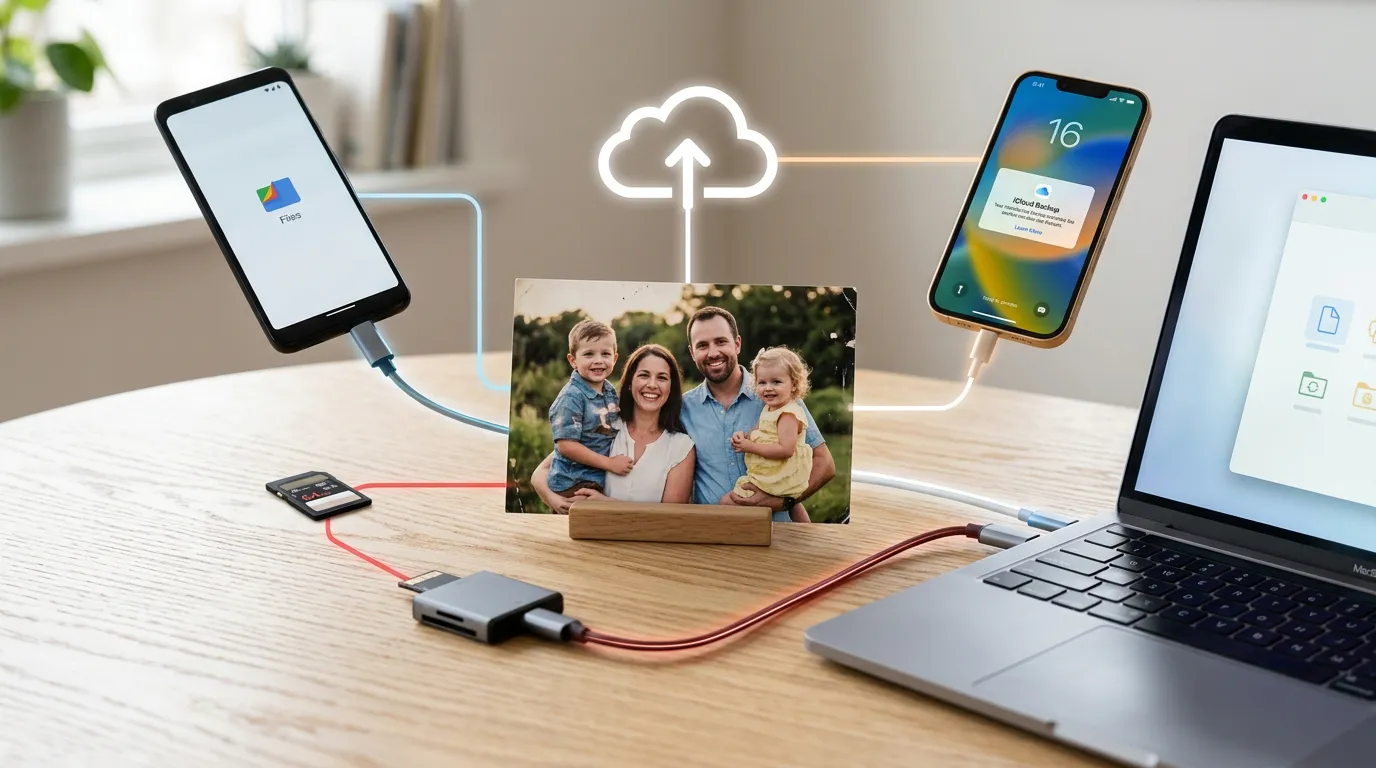
A decisão muda conforme o local onde a foto estava, e não conforme o aplicativo mais visível na loja:
- Lixeira ou “Apagados recentemente” disponível: restaure pelo próprio sistema ou pelo serviço que armazenava a imagem. No iPhone, o álbum “Apagados” mantém fotos por 30 dias, conforme o Suporte da Apple. No Google Fotos, o prazo pode ser de 30 dias para itens sem backup e de até 60 dias para fotos que tinham backup, segundo a Ajuda do Google Fotos.
- Backup na nuvem ou em outro dispositivo: recupere a cópia antes de modificar o celular. Abra alguns arquivos e confira se o backup contém a versão original, a resolução desejada e a data correta.
- Android com cartão SD reconhecido e sem backup: pode fazer sentido avaliar uma ferramenta compatível com esse tipo de armazenamento. Confira as permissões, use a prévia para validar a imagem e salve o resultado em outro local, nunca no próprio cartão durante a tentativa.
- Android com fotos na memória interna: as restrições de acesso podem impedir uma busca ampla. Root não é um atalho seguro: pode causar perda de dados, comprometer a segurança e até afetar o suporte do aparelho. Não faça essa alteração apenas para testar um aplicativo.
- iPhone sem cópia disponível: priorize os recursos do sistema e da nuvem. Não presuma que um app da App Store consiga varrer livremente o armazenamento interno.
Se a foto não aparecer, o armazenamento apresentar defeito ou o arquivo for insubstituível, pare de testar várias ferramentas e considere uma recuperação profissional. O melhor caminho combina com o dispositivo e a origem da foto — não necessariamente com o primeiro resultado da busca.
Perguntas Frequentes
Qual é o melhor aplicativo para recuperar fotos apagadas no Android?
Não existe um aplicativo universalmente melhor: a escolha depende de a foto estar na memória interna, no cartão SD, em uma lixeira ou em um backup. No Android, compare compatibilidade, tipo de busca, necessidade de root, pré-visualização, permissões e local de salvamento. O DiskDigger aparece como uma opção conhecida na Google Play, mas seus downloads indicam popularidade, não garantia de recuperação. Antes de instalar, confira se o app pesquisa a origem correta e permite salvar o resultado em outro local.
Aplicativos conseguem recuperar fotos apagadas do iPhone?
Aplicativos do iPhone não devem ser tratados como ferramentas com acesso irrestrito ao armazenamento interno. As limitações do iOS tornam prioritárias a pasta “Apagados”, o iCloud e os backups disponíveis. Se a foto não estiver nesses locais, um app da App Store pode ter capacidade limitada para examinar os dados apagados. Evite acreditar em promessas de recuperação garantida e não instale ferramentas fora da loja oficial para tentar contornar essas restrições.
Como evitar sobrescrever os dados apagados durante a tentativa?
Pare de usar o celular e não tire fotos, baixe arquivos, instale vários aplicativos, limpe o armazenamento ou atualize o sistema antes da recuperação. Esses dados novos podem ocupar o espaço liberado pela exclusão e substituir partes da foto. Faça uma única tentativa planejada, escolha a origem correta da busca e salve qualquer resultado reconhecível em um computador, na nuvem ou em outro armazenamento, nunca no mesmo local analisado.
Quando é melhor parar de tentar recuperar a foto sozinho?
Pare e procure uma recuperação profissional quando o cartão SD ou o celular apresentar falhas, aquecimento incomum, travamentos ou deixar de ser reconhecido, especialmente se a foto for insubstituível. Também evite novas tentativas após formatação, restauração de fábrica ou suspeita de defeito físico. Repetir varreduras e instalar vários aplicativos pode sobrescrever dados ou agravar o problema. Preserve o aparelho e o cartão como estão até receber orientação especializada.