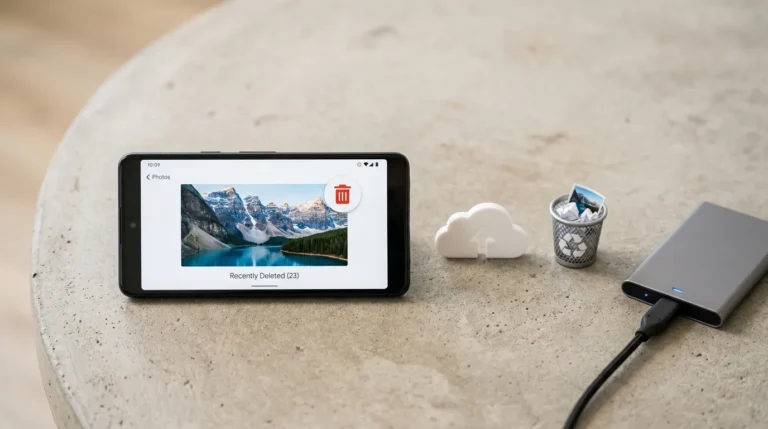
Melhores Aplicativos para Aumentar o Armazenamento do Celular
Um aplicativo para aumentar armazenamento não cria memória física nova no celular: ele pode liberar espaço ocupado por cache, arquivos duplicados, downloads esquecidos e fotos já salvas em outro local. Para ampliar a capacidade de verdade, você precisa verificar se o aparelho aceita cartão microSD, armazenamento externo ou se a melhor saída é usar a nuvem ou trocar de celular.
Antes de instalar qualquer ferramenta, descubra o que está consumindo a memória interna e evite limpadores que prometem resultados milagrosos, confundem RAM com armazenamento ou apagam dados sem explicação. Este artigo mostra quais tipos de aplicativos podem ajudar, como comparar permissões e recursos e como recuperar espaço sem perder arquivos importantes.
A escolha depende do problema: gerenciar arquivos grandes, fazer backup de fotos, remover resíduos com cautela ou expandir a capacidade por meio de um acessório compatível. Você também verá quando o aplicativo não resolve a situação e qual alternativa faz mais sentido.
Um aplicativo não cria gigabytes extras no celular
Um aplicativo para aumentar armazenamento não consegue adicionar gigabytes à capacidade física ou integrada do celular. Se o aparelho tem 128 GB de armazenamento interno, esse limite continua sendo 128 GB: a ferramenta pode recuperar espaço livre, mas não transformar a capacidade do aparelho em 256 GB.
A diferença entre os tipos de memória ajuda a evitar confusão:
- Armazenamento interno ou memória interna: guarda fotos, vídeos, aplicativos, documentos e o sistema do celular.
- Memória RAM: sustenta os aplicativos em uso e influencia a alternância entre tarefas. Não serve para guardar arquivos permanentemente.
- Armazenamento em nuvem: mantém os dados em servidores acessíveis pela internet, reduzindo a quantidade de cópias salvas localmente.
Na prática, o aplicativo pode localizar vídeos grandes, identificar arquivos duplicados, organizar pastas, remover downloads esquecidos e transferir dados para outro destino. Apagar cache, excluir itens desnecessários ou retirar do aparelho uma foto que já tem backup libera espaço, mas não aumenta a capacidade original.
Também desconfie de ferramentas que prometem “aumentar a memória” usando swap ou recursos semelhantes. Elas podem tentar usar parte do armazenamento como apoio à memória RAM, mas isso não cria armazenamento interno nem garante um celular mais rápido.
Para ampliar o espaço disponível de verdade, as alternativas são diferentes: um cartão microSD, quando compatível, pode guardar determinados arquivos; a nuvem mantém os dados fora do aparelho, dependendo de internet e limite contratado; e trocar de celular resolve a limitação com um modelo de maior capacidade. Nenhuma dessas opções funciona como um simples botão dentro de um aplicativo.
Descubra o que está ocupando espaço antes de instalar qualquer app
A tela de armazenamento mostra se o problema está nos arquivos pessoais, nos aplicativos ou no conteúdo mantido offline. No Android, procure Configurações > Armazenamento — o nome e o caminho podem mudar conforme a marca e a versão do sistema. Em aparelhos compatíveis, o Files do Google também exibe o espaço disponível no celular e, quando houver, no cartão SD.
No iPhone, acesse Ajustes > Geral > Armazenamento do iPhone. A lista organiza os itens pelo espaço ocupado e ajuda a localizar aplicativos pouco usados, fotos, vídeos e downloads; os menus podem variar entre versões do iOS. Observe especialmente:
- vídeos e fotos, sobretudo gravações longas;
- downloads e documentos esquecidos;
- mídia do WhatsApp e de outros mensageiros;
- aplicativos pouco usados;
- filmes, músicas, mapas e outros conteúdos disponíveis offline.
Mídias recebidas em conversas merecem atenção extra: a mesma imagem ou vídeo pode aparecer dentro da pasta do mensageiro e também na galeria, dependendo de como o aparelho organiza os arquivos. Por isso, não presuma que apagar uma visualização remove todas as cópias.
Também diferencie as ações disponíveis nas informações de cada aplicativo. Desinstalar remove o programa; limpar o cache do aplicativo elimina arquivos temporários; apagar os dados do aplicativo pode remover configurações, sessões iniciadas e conteúdo armazenado localmente. Essa última opção exige cuidado e não deve ser tratada como limpeza rotineira.
Identifique primeiro o maior consumidor, em vez de instalar vários limpadores ao mesmo tempo. Fotos apontam para backup; arquivos espalhados, para um gerenciador; falta recorrente de espaço, para expansão compatível ou um celular com maior capacidade.
Os melhores tipos de aplicativos para liberar espaço útil
A melhor escolha depende do que você quer retirar do celular: arquivos desnecessários, cópias locais ou dados que precisam continuar acessíveis. Um aplicativo para liberar espaço pode organizar e transferir conteúdo, mas cada categoria resolve um problema diferente.
| Finalidade | Opção a considerar | O que resolve | Principal limitação |
|---|---|---|---|
| Organizar arquivos | Gerenciador nativo ou Files by Google | Localiza arquivos grandes, duplicados, temporários, capturas de tela e aplicativos pouco usados | A exclusão pode ser permanente; é necessário revisar cada sugestão |
| Liberar espaço com fotos | Google Fotos | Remove do aparelho fotos e vídeos que já têm backup confirmado | Sem backup concluído, apagar a cópia local pode causar perda |
| Manter cópias fora do celular | Google Drive, OneDrive ou Dropbox | Guarda documentos, fotos e vídeos na nuvem para reduzir o conteúdo local | Depende de internet, conta e limite de armazenamento |
| Transferir arquivos | App Arquivos, cabo USB ou ferramenta do fabricante | Move dados para um computador ou, quando compatível, para um cartão microSD | Não aumenta a memória interna e pode exigir compatibilidade específica |
| Limpeza automática | Limpador de celular de desenvolvedor reconhecido | Pode reunir arquivos residuais e facilitar a revisão | Anúncios, permissões excessivas e exclusões agressivas reduzem a previsibilidade |
No Android, o Files do Google é uma alternativa a verificar em aparelhos com Android 8.0 ou posterior. No iPhone, os recursos do sistema e o app Arquivos costumam ser preferíveis a limpadores genéricos; o próprio iOS oferece gerenciamento de armazenamento e otimização de fotos pelo iCloud (Suporte da Apple).
A disponibilidade, os anúncios e os limites variam conforme sistema, modelo e país. Priorize ferramentas nativas ou de empresas reconhecidas, e trate o armazenamento na nuvem como cópia externa — não como espaço local liberado automaticamente.
Gerenciadores de arquivos e limpadores: quando ajudam
Um gerenciador de arquivos mostra o que está ocupando espaço e permite organizar pastas; já um limpador costuma apresentar sugestões de exclusão, como arquivos temporários, duplicatas ou aplicativos pouco usados. A primeira opção oferece mais contexto. A segunda pode ser prática, mas exige revisão antes de qualquer confirmação.
Dê preferência a ferramentas que permitam:
- ordenar arquivos por tamanho ou data;
- visualizar fotos, vídeos e documentos antes da exclusão;
- identificar arquivos duplicados sem apagar automaticamente;
- selecionar itens individualmente;
- enviar o conteúdo para a lixeira, quando houver essa possibilidade;
- exibir claramente quais permissões foram concedidas.
Uma sugestão de “arquivos grandes” pode revelar um vídeo esquecido e permitir que você decida o que fazer. Um botão de “limpeza profunda” que apaga tudo sem mostrar os itens, por outro lado, não oferece controle suficiente. Arquivos temporários e cache podem ser removidos em alguns casos, mas limpar cache não deve ser confundido com apagar dados do aplicativo: essa segunda ação pode remover configurações, sessões ou conteúdo armazenado localmente.
Antes de excluir, confira as pastas da câmera, documentos, Downloads e mídias de mensageiros. Uma pasta volumosa pode conter arquivos de trabalho, fotos originais ou conteúdo disponível offline. O próprio Files do Google alerta que algumas exclusões podem ser permanentes.
Atenção: limpadores com exclusão em um toque podem remover dados pessoais ainda necessários. Se um aplicativo de terceiros pedir acesso amplo aos arquivos ou contatos sem explicar a finalidade, prefira o gerenciador de armazenamento integrado ao Android ou ao iPhone, com recursos oficiais do fabricante. Avalie primeiro poucas sugestões, confirme o resultado na lixeira e só depois faça uma limpeza maior.
Backup, nuvem e transferência: tire os arquivos do celular sem perdê-los
Fazer backup de arquivos não libera espaço por si só: primeiro você precisa confirmar que a cópia foi concluída e só depois remover a versão armazenada no celular. No Google Fotos, por exemplo, a função de liberar espaço exclui do aparelho fotos e vídeos que já foram salvos no backup; confira a conta usada e o status da cópia antes de confirmar (Liberar espaço no seu dispositivo).
Para reduzir riscos, abra alguns arquivos diretamente no serviço de destino. Verifique uma foto antiga, reproduza um vídeo e baixe um documento de teste. Essa checagem ajuda a identificar uma conta errada, uma sincronização incompleta ou arquivos que estavam apenas na memória local.
- Nuvem: mantém fotos e documentos acessíveis em outros aparelhos, mas depende da internet para consultar arquivos que não foram baixados. Observe o limite da conta: o armazenamento do Google é compartilhado entre Drive, Gmail e Google Fotos, e a expansão pode exigir contratação (Como seu armazenamento funciona no Google One).
- Computador: é útil para arquivar vídeos e documentos grandes, com acesso offline e sem depender de uma conta online. Mantenha uma segunda cópia se esses arquivos forem importantes; uma única transferência não é um backup completo.
- Cartão microSD ou dispositivo externo: oferece cópia local e pode ser prático em viagens, mas exige compatibilidade do celular e organização para não perder a localização dos arquivos.
Atenção à sincronização: apagar um item sincronizado pode removê-lo também da nuvem e de outros dispositivos, conforme a configuração do serviço. Se a intenção é apenas liberar espaço, procure uma opção específica para remover a cópia local, em vez de excluir o arquivo sincronizado.
Cartão microSD e armazenamento externo: a expansão depende do aparelho
O cartão microSD pode ampliar o espaço disponível, mas somente em celulares com entrada compatível e suporte do sistema. Antes da compra, confira as especificações do modelo e as instruções do fabricante: alguns aparelhos não têm slot, enquanto outros aceitam o cartão apenas para determinados tipos de arquivo. Na linha Galaxy, por exemplo, o suporte ao cartão SD varia conforme o modelo (Samsung Brasil).
Na configuração mais comum, o cartão funciona como armazenamento removível. Você pode mover fotos, vídeos, músicas e documentos para ele, deixando o armazenamento interno menos cheio. Isso não significa que todos os aplicativos serão transferidos: a possibilidade depende da versão do Android, da fabricante, do aplicativo e do modo como o cartão foi configurado.
Alguns aparelhos oferecem armazenamento adotável, recurso que integra o cartão ao armazenamento interno. Quando essa opção existe, o sistema pode usá-lo para dados de aplicativos, mas o cartão deixa de ser tão fácil de retirar e usar em outro celular. O desempenho e a estabilidade também dependem da compatibilidade do conjunto; não trate essa configuração como universal para expandir a memória do Android.
Atenção: formatar ou configurar um cartão pode apagar todo o conteúdo salvo nele. Faça uma cópia dos arquivos antes e siga o procedimento oficial do fabricante. Para transportar documentos e vídeos, um pendrive ou SSD externo compatível, conectado por cabo ou adaptador, também pode servir — desde que o celular reconheça o acessório.
No iPhone, nenhum aplicativo cria armazenamento interno por cartão. As alternativas são liberar espaço com recursos do sistema, usar nuvem, transferir arquivos para um computador ou conectar um armazenamento externo compatível para fluxos específicos.
Como escolher um aplicativo sem colocar seus arquivos em risco
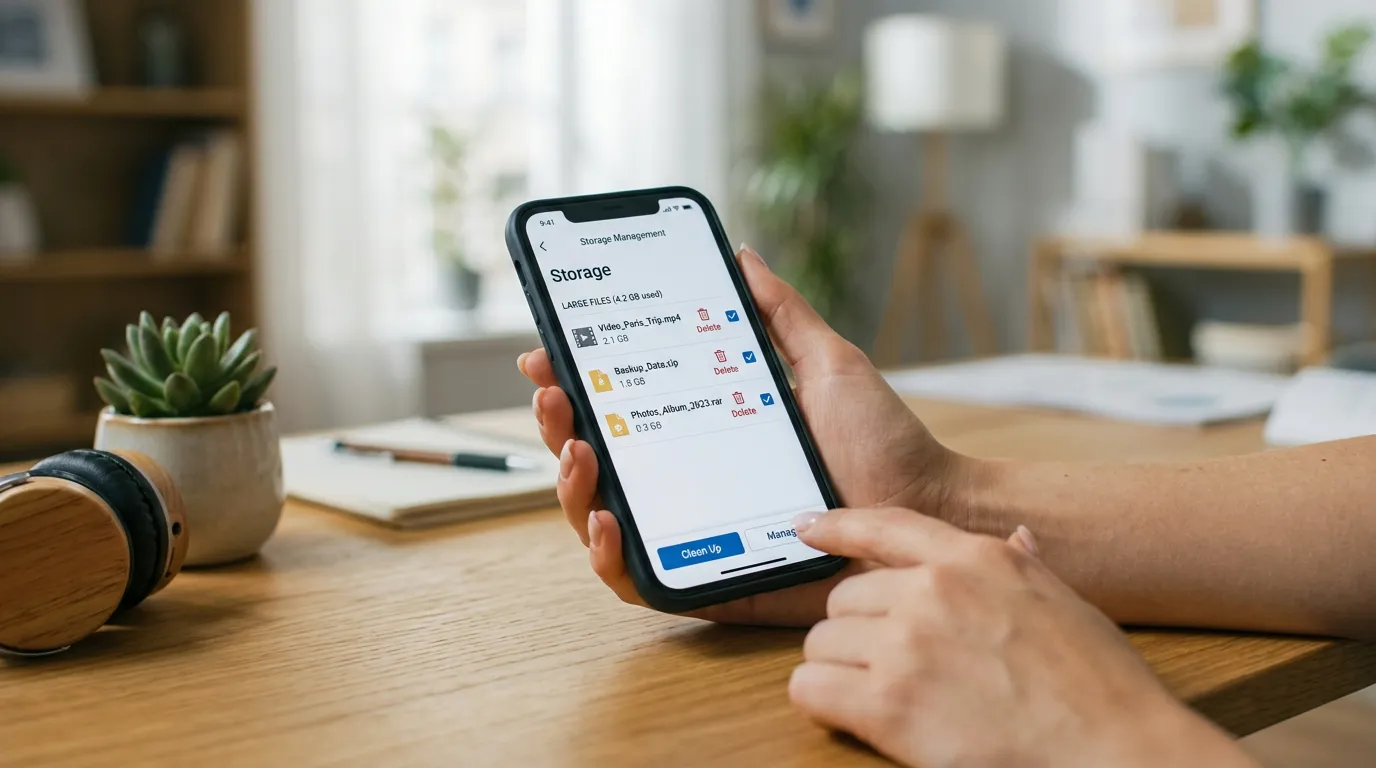
Antes de instalar um aplicativo para aumentar armazenamento, trate a página da loja como uma ficha técnica — não como uma promessa de resultado. Confira:
- Desenvolvedor e loja: prefira a Play Store ou a App Store e confirme se o responsável é identificável. Evite APK desconhecido, principalmente se o arquivo pedir para desativar o Play Protect, o antivírus ou outras proteções do sistema. Essa combinação pode indicar um golpe de armazenamento ou software malicioso.
- Atualização e compatibilidade: veja a data da última atualização, a versão do sistema exigida e se o app funciona no seu modelo. Uma ferramenta abandonada pode falhar ao interpretar pastas e permissões recentes.
- Permissões: acesso a arquivos pode fazer sentido para analisar ou transferir conteúdo. Já contatos, chamadas e acessibilidade exigem uma justificativa muito clara para um app de limpeza. Se a permissão não combina com a função anunciada, não conceda.
- Exclusões previsíveis: escolha ferramentas que exibam uma lista revisável, expliquem o que será removido e ofereçam lixeira ou recuperação. “Limpeza total” em um toque reduz seu controle e pode apagar mídias necessárias; a exclusão de arquivos desnecessários pode ser permanente, como alerta a Ajuda do Files do Google.
- Privacidade e custo: leia a política de privacidade e verifique anúncios, assinatura, necessidade de internet e funcionamento offline.
Separe o benefício real — localizar, organizar ou transferir arquivos — de frases como “aumente a memória para 1024 GB” ou “acelere tudo”. Um aplicativo seguro não cria capacidade adicional; ele apenas administra melhor o espaço existente. Se a descrição não explicar claramente o que será feito com seus dados, procure outra opção.
Como liberar espaço com segurança, passo a passo
Siga uma etapa por vez e confira o espaço livre depois de cada mudança. Esse método mostra o que realmente funcionou e evita apagar arquivos em sequência sem saber qual deles ainda era necessário.
- Comece pela tela de armazenamento do sistema. Registre quais categorias ocupam mais espaço — vídeos, aplicativos, documentos, downloads ou conteúdo offline. No Android, o Files do Google também mostra o armazenamento disponível no celular e, quando compatível, no cartão SD.
- Faça backup antes de apagar. Salve fotos, vídeos e documentos importantes na nuvem ou em um computador. Abra alguns arquivos no destino para confirmar que a cópia está completa; backup antes de apagar não deve ser apenas uma notificação rápida.
- Revise os itens de maior impacto. Comece por vídeos grandes, downloads esquecidos, cópias duplicadas e filmes ou músicas disponíveis offline. Mantenha documentos de trabalho e remova primeiro conteúdos que podem ser baixados novamente.
- Desinstale aplicativos sem uso pelo próprio sistema. Use a tela de aplicativos do celular, não um limpador que apaga dados indiscriminadamente de outros programas.
- Limpe apenas o cache quando fizer sentido. O cache reúne arquivos temporários, mas apagar os dados do aplicativo é diferente: isso pode encerrar sessões e remover informações armazenadas localmente.
- Revise a lixeira antes de esvaziá-la. Itens sincronizados ou apagados podem ser irrecuperáveis. A exclusão permanente exige confirmação cuidadosa na tela oficial de armazenamento, a alternativa apoiada pelo sistema.
Ao terminar cada etapa, volte ao armazenamento e meça o resultado. Pare quando já houver espaço suficiente para a atualização ou tarefa pretendida.
Escolha a solução pelo problema, não pela promessa
A melhor solução para celular cheio depende do que está consumindo a memória:
- Pouco espaço temporário: use a limpeza guiada do sistema ou de um gerenciador confiável, revisando cada sugestão antes de excluir.
- Fotos e vídeos em excesso: faça backup e remova apenas as cópias locais confirmadas. Se o volume continuar crescendo, considere mais armazenamento na nuvem.
- Arquivos grandes e espalhados: um gerenciador ajuda a localizar vídeos, downloads e documentos esquecidos para você decidir o que transferir ou apagar.
- Aparelho Android compatível: um cartão microSD pode servir para ampliar o espaço de determinados arquivos, conforme o suporte do modelo.
- Falta recorrente, mesmo após a limpeza: talvez seja hora de contratar mais armazenamento na nuvem ou trocar de celular por um modelo com maior capacidade.
Assim, o melhor aplicativo para aumentar armazenamento é aquele que ataca a origem do consumo com poucas permissões e sem exclusões automáticas. Um celular permanentemente cheio pode continuar apresentando lentidão e ainda ficar sem espaço para atualizações, mesmo depois de uma limpeza pontual.
Desconfie de anúncios que prometem “1024 GB grátis”, criar centenas de gigabytes ou aumentar a memória interna por mágica. RAM virtual também não transforma a capacidade de armazenamento do aparelho e não substitui espaço real.
Para manter o resultado, revise periodicamente os downloads, as mídias dos mensageiros e os aplicativos sem uso. Mantenha cópias dos arquivos importantes antes de liberar armazenamento e só apague o conteúdo depois de confirmar que ele está salvo em outro local.