Melhores Aplicativos para Otimizar a Bateria do Celular
Um app pode ajudar a descobrir o que está drenando a carga, mas raramente transforma sozinho a autonomia do celular. Para escolher uma app para otimizar a bateria do celular, você precisa primeiro distinguir entre monitorar o consumo, avaliar a saúde da bateria e aplicar ajustes que realmente economizem energia.
Este artigo mostra como identificar a ferramenta adequada para Android ou iPhone, interpretar suas limitações e comparar o que os aplicativos prometem com o que conseguem fazer na prática. Você também vai aprender a verificar permissões, anúncios e o gasto de bateria do próprio app.
Quando o problema vem de desgaste, superaquecimento ou falha no aparelho, instalar outro aplicativo pode apenas mascarar o sintoma. Por isso, a análise também indica quando usar os recursos nativos do sistema, testar o consumo de forma comparável ou procurar assistência técnica.
Escolha o aplicativo pelo problema que você quer resolver
O melhor app de bateria depende do que está faltando no seu celular, não da quantidade de downloads. Antes de instalar, defina o objetivo:
- Acompanhar o consumo: procure um monitor de bateria que mostre quais aplicativos gastam mais.
- Estimar a saúde da bateria: escolha uma ferramenta voltada para capacidade e desgaste, especialmente no Android.
- Encontrar um aplicativo gastão: priorize relatórios por aplicativo e histórico de uso.
- Economizar carga: comece pelos controles nativos do Android ou do iPhone; talvez você nem precise de um app adicional.
Como ponto de partida, estes nomes aparecem nos resultados para esse tipo de busca:
| Aplicativo | Sistema | Finalidade principal | Permissões solicitadas | Possível limitação |
|---|---|---|---|---|
| AccuBattery | Android | Monitoramento, histórico de carga e estimativa da capacidade | Confira a lista atual na Google Play | As estimativas precisam de tempo e uso consistente |
| Battery Life | iPhone | Consulta de informações relacionadas à bateria | Confira a lista atual na App Store | O iOS limita o controle que apps externos têm sobre o sistema |
| Bateria – Battery | Android | Monitoramento da bateria | Confira a lista atual na Google Play | Recursos e desenvolvedor devem ser confirmados antes da instalação |
Essa é uma comparação inicial, não uma recomendação automática. Confira o desenvolvedor, a descrição, a data da última atualização e as permissões na loja oficial. Um usuário Android interessado na capacidade estimada pode preferir o AccuBattery; quem usa iPhone e busca apenas informações deve considerar as limitações do sistema. Já quem quer somente economizar bateria pode ativar a Economia de bateria e ajustar brilho, tela e aplicativos em segundo plano pelas ferramentas nativas.
O que um otimizador de bateria realmente consegue fazer
Um aplicativo de bateria pode mostrar que o consumo em segundo plano aumentou, apontar qual app gastou mais energia e registrar o comportamento das cargas. Essas informações ajudam a investigar a causa do problema, mas não significam que o celular ganhou uma bateria nova.
Na prática, um otimizador costuma cumprir quatro funções:
- Monitorar o uso: exibir o consumo por aplicativo, o tempo de tela e uma estimativa de autonomia.
- Identificar consumidores: destacar apps ou processos que continuam ativos, usam localização, rede ou recursos do aparelho com frequência.
- Acompanhar ciclos de carga: registrar sessões de carregamento e mudanças observadas ao longo do tempo.
- Estimar a condição da bateria: calcular a capacidade disponível e indicar possíveis sinais de desgaste.
Essa última leitura não é uma medição absoluta. O resultado varia conforme o modelo, a versão do sistema, a temperatura, a qualidade do sinal e o padrão de uso. GPS, jogos, streaming e chamadas em movimento, por exemplo, alteram bastante o consumo de um mesmo aparelho.
Também há uma diferença entre economizar carga hoje e conservar a vida útil da bateria. Reduzir o brilho ou limitar o consumo em segundo plano pode prolongar a autonomia em um dia específico; nenhum aplicativo recupera a capacidade física perdida pelo desgaste da bateria.
Desconfie de funções de battery booster que prometem “limpar” tudo com um toque. Encerrar processos automaticamente costuma ter efeito temporário: o sistema ou você pode reabrir os apps, aumentando o gasto, e um mensageiro pode atrasar notificações. Além disso, apps modernos têm acesso limitado a processos protegidos, rede e processador, especialmente no iPhone. A ferramenta mais útil é a que fornece evidências para orientar ajustes do próprio sistema, não a que promete controle total.
Comparação dos aplicativos encontrados nas lojas
O nome “otimizador” não prova que o aplicativo aumentará a autonomia. Para comparar candidatos encontrados no Google Play ou na App Store, use a mesma ficha e preencha os dados diretamente na página oficial, na data da pesquisa:
| Critério | O que verificar |
|---|---|
| Nome e desenvolvedor | Se correspondem exatamente ao anúncio da loja |
| Sistema e compatibilidade | Android ou iPhone, versão mínima e modelo compatível |
| Função declarada | Monitoramento, diagnóstico ou alteração automática de configurações |
| Atualização | Data da última atualização informada pela loja |
| Custo | Anúncios, compras no aplicativo ou assinatura |
| Privacidade | Permissões solicitadas e informações sobre coleta de dados |
| Limitações | Recursos ausentes, dependência de permissões ou estimativas aproximadas |
Entre os dados confirmados nas páginas oficiais, o AccuBattery, no Google Play, declara monitoramento do consumo por aplicativo, histórico de carregamento e estimativa da capacidade da bateria (AccuBattery – Bateria). O Battery Guru informa recursos como consumo por aplicativo em primeiro plano, histórico de sessões e acompanhamento da saúde da bateria no longo prazo (Battery Guru: Saúde da bateria).
Essa descrição coloca ambos na categoria de monitoramento e diagnóstico; não permite concluir que alterem configurações ou economizem energia automaticamente. Para um app listado no iPhone, confira a ficha na App Store e compare se ele apenas exibe dados ou se oferece alguma ação compatível com as limitações do iOS.
Descrições vagas, promessas de resultado garantido e permissões sem relação clara com a função devem pesar contra o teste. Avaliações dos usuários ajudam a encontrar problemas recorrentes, mas não substituem a conferência do desenvolvedor, dos recursos e da compatibilidade.
Permissões, anúncios e consumo do próprio aplicativo
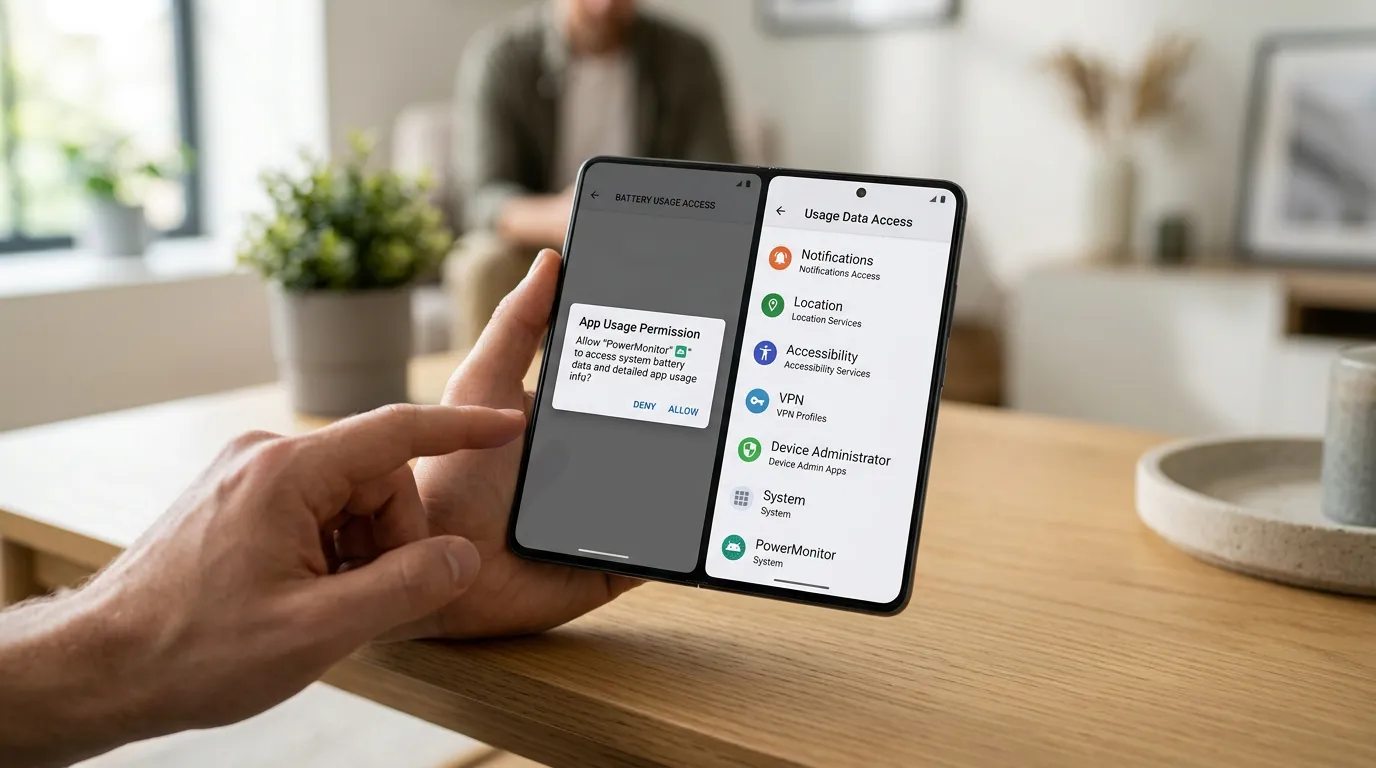
Antes de manter um app para otimizar a bateria do celular, confira se as permissões solicitadas combinam com a função anunciada. Um monitor de consumo pode precisar de dados de uso para identificar quais aplicativos gastam mais, mas um pedido de acesso à acessibilidade, VPN ou administrador do dispositivo exige uma justificativa muito mais clara.
Esses recursos podem dar controle amplo sobre o aparelho. Não conceda acesso à acessibilidade, VPN ou administrador do dispositivo sem entender exatamente a necessidade e verificar se existe uma alternativa nativa. Um aplicativo que apenas exibe estatísticas, por exemplo, deve explicar por que precisa controlar ações na tela ou operar como serviço de rede. Se a explicação for vaga, não autorize.
Também observe o custo de funcionamento. Monitoramento permanente, sincronização frequente, notificações insistentes e anúncios carregados em segundo plano podem consumir processamento, dados e bateria. Instalar dois monitores ao mesmo tempo ainda mantém serviços duplicados ativos, dificultando saber qual deles está gerando o gasto.
Dê preferência à instalação pela loja oficial, confira o desenvolvedor e leia a política de privacidade antes de aceitar acessos amplos. Remova o app se ele exibir anúncios incompatíveis com a finalidade, criar notificações excessivas ou continuar ativo sem uma função evidente.
Para consultar apenas o consumo, talvez você nem precise instalar nada: use Configurações > Bateria no Android ou Ajustes > Bateria no iPhone. Esses painéis oficiais mostram informações essenciais sem acrescentar outro processo ao sistema.
Como testar o aplicativo sem confundir promessa com resultado
Antes da instalação, registre como o celular se comporta normalmente. Consulte o painel de bateria do sistema, anote o nível de carga, o tempo de tela e os aplicativos que mais consumiram energia. No iPhone, o caminho Ajustes > Bateria mostra o gasto dos últimos sete dias; no Android, use Configurações > Bateria. Esse registro oferece uma referência para comparar a autonomia real depois.
Faça o teste com apenas um aplicativo por vez e baixe-o pela loja oficial. Manter vários monitores ativos pode misturar as medições e aumentar a atividade em segundo plano. Conceda somente as permissões compatíveis com a função anunciada e observe, durante o uso:
- notificações insistentes ou atrasadas;
- atividade em segundo plano;
- aquecimento fora do padrão;
- lentidão, travamentos ou queda no desempenho;
- alteração perceptível na duração da carga.
Avalie o app durante um período de uso cotidiano, incluindo seus hábitos normais de carregamento, chamadas, vídeos, jogos, câmera e condições de sinal. Comparar um dia de sinal forte e pouco uso com outro de navegação, jogos e rede instável produz uma conclusão enganosa. O objetivo não é atingir uma porcentagem fixa de economia, mas descobrir se os dados levaram a uma ação concreta, como identificar um aplicativo gastão ou uma configuração desnecessária.
Desinstale o app se ele não gerar informação acionável, exigir acessos excessivos ou consumir uma parcela perceptível da carga. Não faça root, instale APK modificado, desative proteções térmicas nem force descargas completas para realizar um teste de bateria. Essas práticas podem causar riscos ao aparelho; prefira as ferramentas do sistema e o suporte oficial. Se houver aquecimento anormal, falhas ou notificações atrasadas, interrompa o teste.
Quando o aplicativo não resolve: sinais de problema no celular
Um celular pode apresentar descarga rápida por motivos que nenhum aplicativo consegue corrigir. Merecem investigação os sinais abaixo:
- desligamento inesperado mesmo com carga indicada na tela;
- queda brusca de porcentagem em poucos minutos;
- descarga intensa durante a noite ou enquanto o aparelho permanece parado;
- celular aquecendo sem uso compatível com esse esforço;
- carregamento que começa e para, fica muito lento ou oscila;
- perda repentina de autonomia depois de uma atualização, queda ou contato com líquido.
Nem todo caso indica bateria desgastada. Sinal de rede fraco pode fazer o aparelho trabalhar mais para manter a conexão, enquanto câmera, jogos, GPS, streaming e chamadas em movimento elevam o consumo por causa do uso intenso. Temperatura ambiente alta, carregador ou cabo inadequado e uma atualização recente também podem explicar a mudança. Consulte o painel de bateria, os diagnósticos nativos, a documentação do fabricante e, se o comportamento persistir, uma assistência autorizada.
Ajustar brilho, tempo de tela e permissões é uma medida razoável quando o diagnóstico aponta uso excessivo de um aplicativo. Já desligamentos inesperados, carregamento irregular e aquecimento em repouso sugerem falha que exige avaliação profissional. A chamada “bateria viciada” não deve ser tratada com um suposto reparo por software.
Pare de usar e carregar o aparelho se houver bateria estufada, cheiro estranho ou aquecimento intenso. Não abra, perfure nem tente trocar a bateria em casa: baterias não removíveis devem ser manipuladas por assistência técnica autorizada, pois o procedimento pode causar incêndio, lesão e perda de garantia, conforme as orientações de segurança da Anatel.
Critérios finais para manter ou desinstalar o app
Mantenha o aplicativo apenas se ele revelar uma causa ou tendência que o painel nativo não permita interpretar com clareza — e se essa informação levar a uma ação útil. Se apenas repetir os mesmos dados, gerar alertas excessivos ou exibir anúncios invasivos, desinstale-o.
Use esta decisão rápida:
- Mantenha se os dados forem compreensíveis, o impacto em segundo plano for baixo e a ferramenta ajudar a identificar um comportamento que você não conseguia enxergar.
- Desinstale se o app não mudar sua decisão, exigir permissões desproporcionais ou insistir em promessas de aumento milagroso da autonomia.
- Evite manter vários otimizadores ativos, pois isso tende a duplicar informações e notificações sem acrescentar diagnóstico.
Para economia simples, prefira a ferramenta nativa. No Android, a ajuda oficial orienta recursos como Economia de bateria, redução do brilho e menor tempo até a tela desligar. No iPhone, o painel em Ajustes > Bateria permite acompanhar o consumo e verificar sugestões do sistema, conforme o Suporte da Apple.
Quem precisa investigar deve manter, no máximo, um monitor detalhado que realmente complemente esses painéis. Quando houver bateria não removível, não abra o aparelho nem tente fazer a troca: procure assistência técnica autorizada. Se o celular aquecer intensamente, evite carregá-lo em locais confinados, que dificultam a dissipação do calor, e interrompa a busca por um otimizador até avaliar a segurança do aparelho, conforme as orientações da Anatel.
Perguntas Frequentes
Qual é a diferença entre monitorar o consumo e avaliar a saúde da bateria?
Monitorar o consumo mostra quais aplicativos e recursos estão gastando energia, enquanto avaliar a saúde tenta estimar quanta capacidade a bateria ainda conserva. A primeira função ajuda a encontrar um app gastão ou uma atividade em segundo plano; a segunda ajuda a investigar desgaste. Estimativas de saúde não são medições absolutas: variam conforme o modelo, a versão do sistema, a temperatura, a qualidade do sinal e o padrão de uso.
O AccuBattery funciona no iPhone?
O AccuBattery é apresentado no artigo como uma opção para Android, com monitoramento do consumo, histórico de carregamento e estimativa da capacidade da bateria (AccuBattery – Bateria). No iPhone, aplicativos externos têm acesso mais limitado ao sistema e não conseguem controlar configurações livremente. Para acompanhar o gasto, comece por Ajustes > Bateria e só considere um app adicional se ele oferecer informações realmente complementares.