Melhores Aplicativos para Ver Cidades por Imagens de Satélite
Para ver uma cidade por imagens de satélite, você precisa escolher a ferramenta conforme o objetivo: explorar ruas e construções em 3D, localizar rapidamente um endereço ou apenas observar o traçado urbano de uma região. O Google Earth e o Google Maps atendem a necessidades diferentes, enquanto aplicativos de terceiros podem oferecer recursos extras — nem sempre com a mesma confiabilidade.
Este guia compara essas opções e mostra como usar um aplicativo para ver cidades por imagens de satélite no celular. Você também vai entender a diferença entre imagens de satélite, mapas 3D e visualização ao vivo, além de aprender a conferir a data das imagens, as limitações do recurso e a segurança do aplicativo antes de instalá-lo.
Escolha o aplicativo pelo tipo de consulta
A melhor escolha depende da pergunta que você quer responder, não apenas da aparência do aplicativo:
- Exploração visual: avalie o Google Earth se a ideia é ver a cidade do alto, observar bairros, comparar áreas e experimentar um mapa em 3D. Os recursos disponíveis podem variar conforme o dispositivo e a versão atual do aplicativo, portanto confirme essa compatibilidade antes de esperar uma determinada função.
- Localização de endereço: prefira o Google Maps quando você já sabe o nome de uma rua, estabelecimento ou região e quer alternar rapidamente para a visualização por satélite. Ele tende a ser mais conveniente quando a consulta começa por um ponto específico do mapa.
- Teste de alternativa: aplicativos de terceiros com nomes semelhantes a “Mapa de Satélite – Earth 3D” podem oferecer interfaces ou recursos extras, mas exigem uma análise mais cuidadosa. Verifique quem desenvolve o app, quais permissões solicita, se exibe muitos anúncios, se há assinatura e de onde vêm as imagens.
Também desconfie da expressão “ao vivo”. Em um aplicativo de mapa de satélite, ela não significa automaticamente que a imagem foi capturada naquele momento; pode ser apenas uma forma de apresentar a visualização ou indicar atualizações sem transmissão contínua.
Assim, quem quer inclinar a perspectiva e explorar a forma de uma cidade deve começar por uma opção com recursos tridimensionais. Quem precisa conferir um endereço ou o entorno de um quarteirão tende a se beneficiar mais de um aplicativo de mapas. Já quem considera uma alternativa de terceiros deve ler a descrição oficial e confirmar a origem dos dados antes de instalar.
Google Earth para explorar cidades em 3D
O Google Earth funciona melhor quando você quer explorar cidades como um espaço contínuo, e não apenas localizar um ponto no mapa. A ferramenta apresenta um globo virtual que pode ser percorrido com zoom e deslocamento; em aparelhos e versões compatíveis, também permite inclinar a perspectiva e visualizar construções em 2D ou 3D. Os recursos disponíveis podem variar conforme o dispositivo e a versão instalada, por isso confira a descrição na página oficial do Google Earth.
A diferença aparece na prática: uma imagem aérea plana ajuda a identificar ruas, quarteirões, áreas verdes e o desenho geral dos bairros. Já a visualização tridimensional acrescenta noção de altura e profundidade. Ao inclinar o mapa, você pode perceber melhor como uma região urbana se distribui em relação a morros, vales ou outras formas do terreno, quando esse recurso estiver disponível.
Esse tipo de navegação é útil para:
- entender a configuração geral de uma cidade antes de visitá-la;
- observar a relação entre áreas densamente construídas, rios, parques e relevo;
- explorar pontos de interesse sem começar por uma lista de endereços;
- examinar visualmente uma região central, suas avenidas e a concentração de edifícios.
Em contrapartida, o Google Earth pode ser menos prático para encontrar rapidamente um endereço, consultar rotas ou comparar um imóvel com as ruas imediatamente ao redor. Nesses casos, uma ferramenta centrada em busca e navegação tende a exigir menos etapas.
Antes de instalar um aplicativo para ver cidades por imagens de satélite, confirme na loja oficial o nome correto, o desenvolvedor e se a versão oferecida ao seu celular inclui os recursos de navegação em 3D anunciados.
Google Maps para abrir a visão de satélite rapidamente
Quando a busca começa por um endereço, comércio ou bairro específico, o Google Maps costuma ser mais direto do que navegar pela cidade inteira. No celular, pesquise o local, abra a área de tipos de mapa ou camadas e selecione “Satélite”. O nome, o ícone e a posição desse comando podem mudar conforme a versão do aplicativo e o aparelho.
A camada de satélite do Google Maps substitui a representação convencional por imagens aéreas e orbitais. O mapa de ruas facilita a leitura de nomes, vias, limites e pontos de interesse; já o Google Maps satélite ajuda a enxergar quadras, áreas abertas, estacionamentos, rios e a relação entre um endereço e seu entorno.
Essa alternância é útil em tarefas objetivas: localizar uma construção dentro de um quarteirão, reconhecer a posição de uma avenida ou observar como um bairro se distribui ao redor de determinado ponto. Você pode voltar ao mapa comum quando a imagem aérea dificultar a identificação das ruas e retornar ao modo satélite para conferir a disposição física do local.
O recurso não transforma o celular em uma câmera ao vivo. A imagem aérea pode não refletir uma obra, mudança de acesso ou condição recente; para decisões que dependem do estado atual do lugar, confirme por outro meio ou presencialmente. Também procure o aplicativo oficial do Google Maps na loja correspondente ao seu aparelho e confira o desenvolvedor antes de instalar versões com nomes semelhantes.
Como ver uma cidade por imagens de satélite no celular
Com o aplicativo instalado pela loja oficial do celular, abra a ferramenta de mapas ou exploração correspondente e siga este fluxo:
- Pesquise o local. Digite o nome da cidade, do bairro, de um endereço ou de um ponto de interesse no campo de busca. Para um teste rápido, você pode pesquisar “São Paulo” e, depois, aproximar o mapa até identificar bairros, avenidas e quarteirões.
- Ative a camada adequada. No Google Maps, abra o menu de camadas e selecione “Satélite”, que substitui o mapa convencional por imagens aéreas e orbitais conforme a Ajuda do Google Maps. Em ferramentas compatíveis, procure também a opção de visualização 3D. Os nomes dos botões e a posição dos controles podem mudar conforme a versão e o sistema do celular.
- Navegue pela imagem. Arraste um dedo para deslocar a área, use o movimento de pinça para aumentar ou reduzir o zoom e, quando o aplicativo permitir, incline ou gire o mapa para mudar o ângulo de observação. Compare a cidade em diferentes níveis: uma visão ampla revela o traçado urbano, enquanto o zoom maior ajuda a examinar ruas, terrenos e construções.
- Confira os detalhes técnicos. Quando a plataforma exibir a data da imagem, registre-a antes de tirar conclusões. Uma conexão estável facilita o carregamento de áreas detalhadas. Se parte do mapa aparecer borrada, incompleta ou com baixa definição, reduza o zoom e aguarde o carregamento; ainda assim, trate aquela área como uma referência visual, não como uma medição precisa.
Imagem de satélite não é câmera ao vivo: limites que mudam a leitura
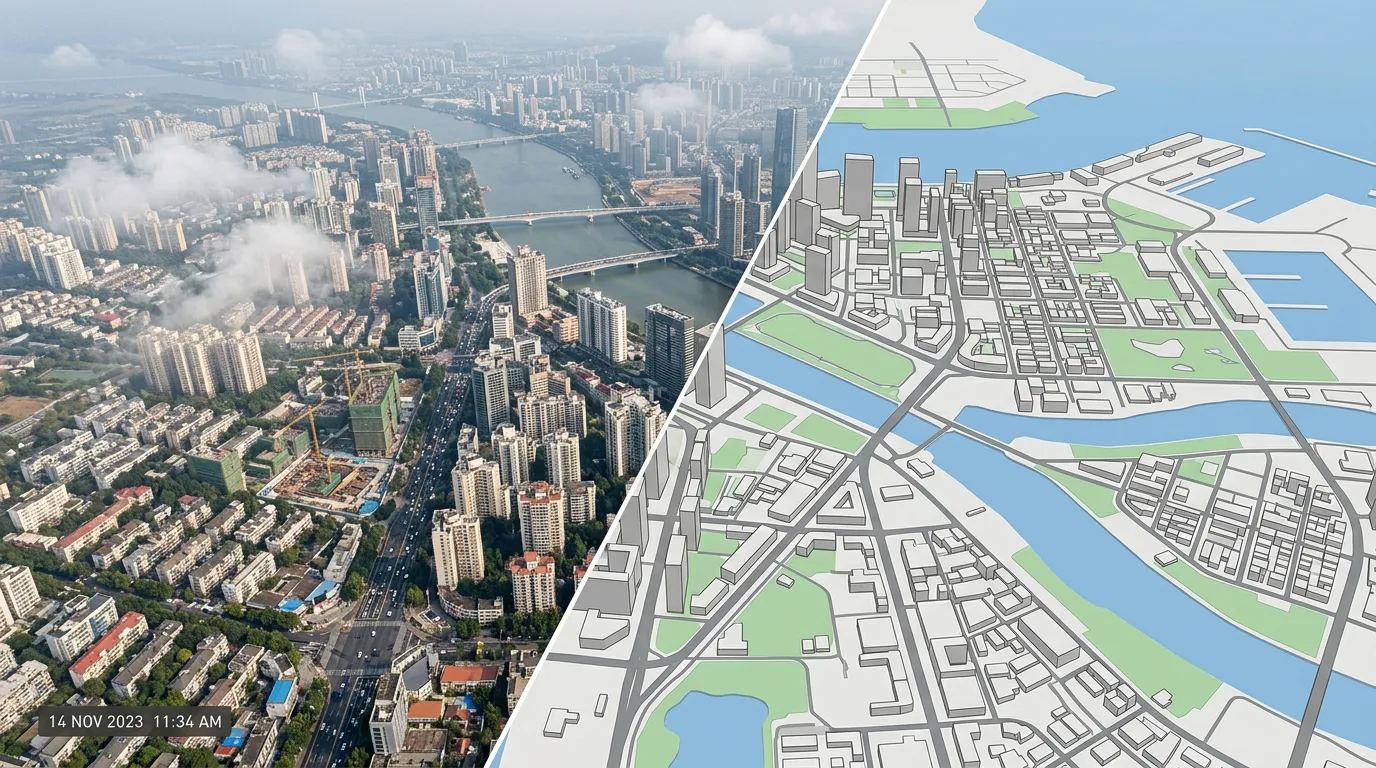
Uma imagem de satélite ao vivo, no sentido de mostrar uma cidade exatamente neste instante, não é o que aplicativos comuns de mapas oferecem. Toda imagem tem uma data de captura, embora essa informação possa aparecer com pouco destaque ou variar conforme a região e a interface. Por isso, a atualização do mapa não ocorre de maneira uniforme em todos os lugares.
Uma casa, obra, estrada ou área verde pode estar diferente quando você compara a imagem com a situação observada no local. Uma construção que aparece em andamento talvez já tenha sido concluída; um terreno aparentemente vazio pode ter recebido novas estruturas; e uma via pode ter mudado depois da captura. A própria Agência Espacial Brasileira explica que imagens de satélite permitem observar áreas amplas e comparar datas, mas não devem ser tratadas automaticamente como registros em tempo real.
Também não confunda as formas de visualização:
- Imagem plana: mostra a superfície vista de cima, com detalhes que dependem da resolução da imagem.
- Modelo 3D: representa relevo e construções em perspectiva, mas continua baseado em dados e imagens produzidos anteriormente.
- Visualização imersiva: combina diferentes recursos para criar uma experiência mais realista, sem transformar o mapa em transmissão ao vivo.
Nuvens, sombras, árvores, baixa resolução e construções encobertas podem esconder informações. Além disso, algumas telas combinam imagens capturadas em datas diferentes, criando mosaicos com nitidez desigual. Uma imagem aérea desatualizada ajuda na orientação, mas não comprova limites oficiais de um terreno, a situação legal de um imóvel, o andamento de uma obra ou a segurança de uma rota.
Quando a decisão tiver consequência prática, confira uma fonte mais recente — como um órgão responsável, documento oficial ou contato com o proprietário — e faça uma verificação presencial quando necessário.
Antes de instalar, confira estes pontos no aplicativo
Um nome parecido com “Earth 3D” não significa que o aplicativo tenha relação com o Google Earth. Antes de baixar um aplicativo de terceiros, confira o nome exato, o desenvolvedor, a loja oficial, as capturas de tela e a descrição. Observe também a data das avaliações recentes: comentários antigos podem não refletir a versão que você instalará.
As permissões do aplicativo merecem atenção especial. Para visualizar mapas, alguns acessos podem fazer sentido, como localização — sobretudo se você quiser identificar sua posição —, mas pedidos que não parecem necessários devem ser questionados. Se a ferramenta exige permissões excessivas para uma função simples, procure outra opção.
Verifique ainda as condições de uso antes de tocar em qualquer botão de pagamento:
- há anúncios durante a navegação?
- existe assinatura ou compra interna?
- o uso gratuito tem limite?
- algum recurso essencial está bloqueado?
Leia a política de privacidade e procure informações sobre a coleta e o tratamento de localização, pesquisas realizadas e dados de uso. Um aplicativo seguro de mapa deve explicar esses pontos em linguagem minimamente compreensível.
Desconfie de promessas de imagens “ao vivo” quando a descrição não informa a fonte, a data da captura ou a frequência de atualização. A expressão pode ser apenas publicidade, sem comprovar que as imagens sejam recentes.
Não instale APKs ou versões modificadas de fontes desconhecidas. Elas podem conter código malicioso, alterar o funcionamento do celular ou expor seus dados. A alternativa apoiada é baixar o serviço pela loja oficial e usar o aplicativo oficial correspondente.
A regra prática é simples: escolha a ferramenta que atende ao seu objetivo, explica permissões e custos com clareza e não promete mais atualização ou precisão do que consegue demonstrar.
Perguntas Frequentes
Qual aplicativo é mais indicado para explorar uma cidade por imagens de satélite?
O Google Earth é mais indicado para explorar uma cidade como um espaço contínuo, observar bairros e inclinar a perspectiva em aparelhos compatíveis. Ele permite analisar a relação entre construções, áreas verdes, rios e relevo, além de oferecer visualizações em 2D ou 3D conforme a versão e o dispositivo. Se a sua consulta começar por um endereço específico, o Google Maps tende a ser mais rápido para localizar o ponto e ativar a camada de satélite.
Como conferir a data da imagem de satélite exibida?
Procure a data da imagem nos detalhes técnicos ou nas informações da própria visualização, quando a plataforma oferecer esse dado. Registre a data antes de analisar uma obra, terreno ou mudança urbana, porque a atualização não é uniforme entre regiões e algumas telas podem combinar imagens de momentos diferentes. Se a data não estiver clara, trate a imagem apenas como referência visual e não como retrato recente do local.
As imagens de satélite mostram uma cidade em tempo real?
Não. Aplicativos comuns de mapas não exibem uma transmissão contínua da cidade no instante da consulta; eles usam imagens capturadas anteriormente, mesmo quando a interface ou a descrição emprega a expressão “ao vivo”. Nuvens, sombras, baixa resolução e diferenças entre datas também podem limitar a leitura. Para confirmar uma condição presente, como o andamento de uma obra ou o acesso a uma via, use uma fonte mais recente ou faça uma verificação presencial.
Por que a imagem de satélite aparece borrada ou com partes diferentes?
A imagem pode ficar borrada por baixa resolução, carregamento incompleto, nuvens, sombras ou obstáculos como árvores e construções. Algumas plataformas também montam mosaicos com imagens capturadas em datas diferentes, o que causa variações de nitidez e aparência entre áreas próximas. Aguarde o carregamento, reduza o zoom e compare outros níveis de aproximação, mas não use uma área pouco definida como base para medir terrenos ou confirmar detalhes precisos.
Qual é a diferença entre imagem de satélite, mapa de ruas e visualização 3D?
A imagem de satélite mostra a superfície vista de cima, ajudando a reconhecer quadras, estacionamentos, áreas abertas e o traçado físico dos bairros. O mapa de ruas prioriza nomes, vias, limites, endereços e pontos de interesse. Já a visualização 3D acrescenta perspectiva, altura e profundidade a partir de dados produzidos anteriormente; ela pode facilitar a percepção de relevo e edifícios, mas não transforma a ferramenta em uma câmera ao vivo.