Aplicativo de Música no status do WhatsApp
Publicar uma música no status do WhatsApp depende do resultado que você espera: compartilhar a faixa pode enviar apenas um link ou uma prévia, enquanto o status com áudio e imagem exige um vídeo. O aplicativo de música, sozinho, nem sempre transforma a reprodução em um arquivo que o WhatsApp consiga publicar diretamente.
Neste guia, você vai comparar três caminhos: o compartilhamento oficial pelo aplicativo, a gravação de tela e a criação de um vídeo editado com uma faixa autorizada. Também verá como escolher a opção adequada no Android ou no iPhone, identificar falhas de som e compatibilidade e evitar ferramentas desconhecidas que podem comprometer sua privacidade ou o uso legítimo da música.
Antes de tocar em publicar, a revisão do arquivo e das permissões ajuda a reduzir cortes, ausência de áudio e remoções. A decisão fica mais simples quando você define se quer apenas indicar uma faixa ou criar um status audiovisual completo usando um Aplicativo de Música.
A escolha depende do que você quer publicar
A decisão começa pelo resultado que você quer entregar a quem verá o status do WhatsApp:
- Indicar uma música: use o compartilhamento da faixa no aplicativo de música. O destino pode ser um cartão, uma prévia ou apenas o link da música, dependendo da integração disponível.
- Mostrar um trecho com imagem e som: prefira a gravação de tela do celular quando você precisa de um status audiovisual sem montar um arquivo do zero.
- Controlar a aparência da publicação: crie um vídeo editado para combinar capa, letra, imagens, cortes e duração específica.
O botão Compartilhar e a prévia exibida antes do envio são os sinais mais confiáveis para descobrir o que será publicado. Se aparecer uma URL ou um cartão clicável, o aplicativo provavelmente está encaminhando a faixa, não gerando um vídeo com áudio incorporado. Se surgir uma mídia visual com duração e controles próprios do status, o resultado será mais próximo do que você pretende.
Um aplicativo de música não funciona como conversor automático da reprodução em um arquivo aceito pelo WhatsApp. Cada serviço pode oferecer destinos diferentes, e o comportamento também pode variar entre Android e iPhone, além da versão instalada.
Quando houver integração nativa, ela costuma ser a primeira opção: exige menos etapas e mantém o compartilhamento dentro dos recursos oficiais. Para uma música no status com imagem e som, a gravação de tela é mais direta; para um vídeo com áudio e identidade visual definida, a edição oferece maior controle.
Compartilhe a faixa pelo próprio aplicativo de música
Abra a faixa no aplicativo de música e procure o menu de ações, geralmente identificado por três pontos, uma seta ou a opção Compartilhar. Escolha o WhatsApp e, se o sistema oferecer esse destino, selecione o Status. Antes de publicar, examine a prévia exibida: ela revela se o compartilhamento nativo criou uma mídia, um cartão com capa ou apenas um link.
Spotify, Apple Music e Deezer podem ser usados como exemplos para esse teste, mas não apresentam necessariamente a mesma integração com o WhatsApp. Em alguns casos, o status exibe a capa, o nome da faixa e um botão ou endereço que leva o contato ao serviço de streaming. Nesse formato, a pessoa precisa abrir o link para ouvir a música; o áudio não está incorporado ao status como um arquivo reproduzível diretamente.
A prévia também ajuda a distinguir uma recomendação musical de um conteúdo audiovisual. Se aparecer somente um cartão com link, esse caminho é adequado para indicar a faixa, mas não atende ao objetivo de publicar um trecho tocando junto com imagens no status.
Os nomes dos botões, os destinos disponíveis e o visual da prévia podem mudar conforme o aplicativo, o sistema do celular e a versão instalada. Se o destino de status não aparecer, não force a integração com APKs, versões modificadas ou ferramentas desconhecidas. Use o aplicativo oficial de música e mantenha-o instalado a partir da loja oficial do Android ou do iPhone. Assim, você preserva o compartilhamento nativo e evita conceder acesso desnecessário a contas, arquivos ou mensagens.
Use a gravação de tela quando o status precisa ter vídeo e áudio
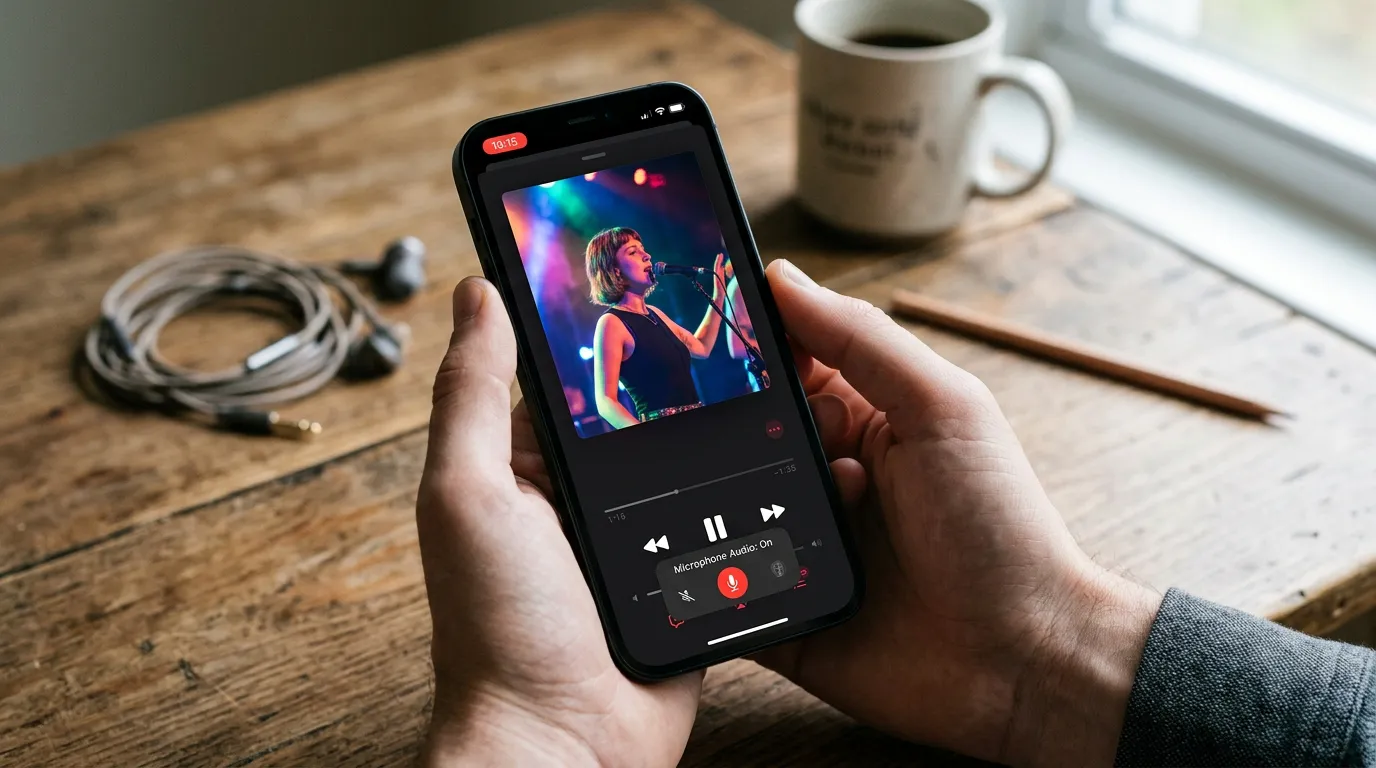
A gravação de tela é adequada quando você quer que o status mostre a música em reprodução, junto com a capa ou o videoclipe exibido pelo aplicativo. Ela cria um vídeo que o WhatsApp pode receber como mídia, mas não transforma a faixa em um arquivo de áudio separado.
Antes de começar, prepare a tela: feche conversas e notificações, remova informações privadas visíveis e escolha a saída de som correta. Em seguida:
- Inicie a música e avance até o trecho desejado.
- Abra o recurso nativo de gravação de tela do celular.
- Nas opções de áudio, selecione áudio do dispositivo — ou função equivalente — quando ela estiver disponível.
- Volte à reprodução, grave somente o trecho necessário e encerre a captura.
- Abra o vídeo salvo, corte o começo e o fim dispensáveis e confirme se imagem e som estão presentes antes do envio ao status.
Os nomes e a posição dessas opções variam entre a gravação de tela no Android e a gravação de tela no iPhone. O ponto essencial é escolher o som interno do aparelho, não apenas o microfone. Se somente o microfone for ativado, o arquivo pode registrar ruído ambiente, falas e distorções em vez do áudio reproduzido.
Atenção: não tente contornar DRM, bloqueios de captura ou outras proteções do aplicativo. Tela preta ou áudio mudo podem indicar uma restrição deliberada; nesse caso, use o compartilhamento oficial ou uma faixa licenciada para criar o vídeo para status. O arquivo final também merece uma verificação rápida: reproduza-o com fones e pelo alto-falante para confirmar volume, sincronização e ausência de notificações expostas.
Crie um vídeo editado com uma faixa autorizada
O vídeo editado é superior à gravação de tela quando você precisa controlar cada elemento antes de publicar: imagens, cortes, texto, capa da música, enquadramento e duração. Em vez de exibir a interface do aplicativo de música, você pode montar um vídeo vertical limpo, com uma imagem estática, uma sequência de fotos ou imagens sincronizadas com o trecho escolhido.
Use uma faixa própria, uma música licenciada ou um áudio disponibilizado pela biblioteca de áudio autorizada do editor de vídeo no celular. Essa escolha evita depender da extração de faixas protegidas, do download de arquivos obtidos de forma irregular ou da remoção de bloqueios do aplicativo de música.
Um fluxo simples é:
- Abra o editor e crie um projeto em formato vertical.
- Adicione a capa, as imagens ou os vídeos que deseja exibir.
- Insira a faixa autorizada e corte apenas o trecho necessário.
- Ajuste textos e transições para que permaneçam legíveis na tela do celular.
- Exporte o arquivo em uma qualidade adequada para reprodução móvel.
Antes do envio, assista ao vídeo completo. Confirme se a música acompanha as imagens, se a voz ou o áudio principal não foi encoberto e se o volume não ficou baixo demais após a exportação. Depois, abra a prévia no próprio WhatsApp para verificar cortes automáticos, enquadramento, volume e posicionamento do texto.
Atenção: editores de origem desconhecida podem solicitar permissões excessivas, inserir publicidade ou coletar arquivos pessoais. Prefira o editor nativo do celular ou uma ferramenta conhecida com biblioteca de áudio licenciada; não instale APKs modificados, downloads piratas nem aplicativos que prometam remover proteções.
Corrija as falhas mais comuns antes de trocar de aplicativo
Um status sem áudio nem sempre indica defeito no aplicativo de música. Use o sintoma para localizar a etapa que falhou:
- O vídeo é reproduzido sem som: confira o volume de mídia, desconecte fones ou dispositivos Bluetooth e verifique qual fonte de áudio foi selecionada na gravação de tela. Depois, abra o arquivo na galeria. Se ele também estiver mudo ali, o problema ocorreu na captura; se tiver som fora do WhatsApp, revise a publicação e as permissões do aplicativo.
- Aparece um vídeo com tela preta: o aplicativo de música pode limitar a captura por proteção do conteúdo. Não tente contornar esse bloqueio. Prefira o compartilhamento oficial ou um áudio e vídeo que você tenha autorização para usar.
- O status recebe apenas um link: esse pode ser o comportamento normal do compartilhamento nativo, não uma falha. Para publicar uma mídia audiovisual, use gravação de tela ou edição apenas quando houver autorização para utilizar o áudio.
- A imagem fica cortada ou perde qualidade: revise a orientação vertical, o enquadramento, a duração do trecho e o arquivo original antes de reenviar. Uma imagem já comprimida tende a piorar a cada nova exportação.
- O upload é recusado: teste a conexão, confirme as permissões do WhatsApp, libere espaço no celular e abra o arquivo na galeria para verificar se ele funciona normalmente. Atualizar o aplicativo pode ajudar em alguns casos, mas não corrige toda falha de envio.
Faça primeiro um teste com um trecho curto. Mantenha o WhatsApp e o aplicativo de música instalados por canais oficiais, em vez de buscar ferramentas desconhecidas para forçar compatibilidade.
Faça esta revisão antes de tocar em Publicar
Antes de publicar, confirme cinco pontos nesta checklist para status:
- Resultado esperado: você quer apenas recomendar uma faixa por meio de um link ou publicar um vídeo com áudio? Essa escolha define se o compartilhamento pelo aplicativo de música basta ou se será necessário validar um arquivo de vídeo.
- Arquivo completo: reproduza o vídeo do início ao fim. Verifique se o som está presente, se a imagem aparece corretamente, se o trecho não foi cortado no ponto errado e se áudio e imagem permanecem sincronizados.
- Privacidade no WhatsApp: examine cada quadro em busca de notificações, conversas, nomes de usuário, endereços de e-mail, números de telefone ou qualquer dado pessoal capturado por acidente. Corte o trecho ou refaça o arquivo se essas informações estiverem visíveis.
- Autorização de uso: confirme se a fonte da música permite o uso pretendido. Uma faixa disponível em um aplicativo de música não é automaticamente liberada para ser incorporada a um vídeo. O WhatsApp ou o titular dos direitos pode limitar a reprodução, silenciar o áudio ou remover o conteúdo.
- Audiência e prévia: selecione quem poderá ver o status e confira a prévia antes de tocar em publicar. Se ainda houver dúvida sobre o resultado, faça um teste com uma audiência restrita.
A recomendação prática é começar pelo compartilhamento oficial no aplicativo de música. Recorra à gravação de tela ou a um vídeo editado somente quando você realmente precisar publicar conteúdo audiovisual e tiver clareza sobre a autorização da música, a privacidade das imagens e a audiência escolhida.
Perguntas Frequentes
Como publicar uma música no status do WhatsApp com imagem e som?
Para publicar música com imagem e som, crie ou obtenha um vídeo autorizado e envie esse arquivo ao status. A gravação de tela pode registrar a reprodução junto com a capa ou o videoclipe, desde que o celular permita capturar o áudio interno. Outra opção é editar um vídeo vertical com uma faixa própria, licenciada ou disponível em uma biblioteca autorizada, revisando o resultado antes do envio.
Como evitar que notificações e dados pessoais apareçam no status?
Antes de gravar a tela, feche conversas, silencie ou remova notificações visíveis e confira se não aparecem nomes, e-mails, números de telefone ou outras informações privadas. Depois, assista ao arquivo inteiro e examine também a prévia do WhatsApp. Se algum dado surgir, corte o trecho quando possível ou refaça a captura; selecionar uma audiência restrita também ajuda a testar o conteúdo com mais segurança.
Como escolher a melhor forma de compartilhar uma música no status?
Escolha o compartilhamento oficial quando quiser apenas indicar a faixa e aceitar que a pessoa abra um link ou uma prévia. Use a gravação de tela se precisar de um trecho audiovisual rápido e a captura for permitida. Opte por um vídeo editado quando aparência, duração e imagens forem essenciais. Em qualquer método, confirme o arquivo, o áudio, a privacidade, a autorização de uso e a audiência antes de publicar.